Domain kwcs.de kaufen?
Wir ziehen mit dem Projekt
kwcs.de um.
Sind Sie am Kauf der Domain
kwcs.de interessiert?
domain@kv-gmbh.de · 0541-91531010
Domain kwcs.de kaufen?
Wie kann man ohne Kabel zum PC scannen?
Um ohne Kabel zum PC zu scannen, benötigt man einen Scanner, der über WLAN oder Bluetooth mit dem PC verbunden werden kann. Man kann entweder einen WLAN-fähigen Scanner verwenden oder einen herkömmlichen Scanner mit einem WLAN- oder Bluetooth-Adapter nachrüsten. Sobald die Verbindung hergestellt ist, kann man den Scanner drahtlos vom PC aus steuern und die gescannten Dokumente direkt auf den Computer übertragen. **
Kann man nur mit einem USB-Kabel scannen?
Nein, man kann nicht nur mit einem USB-Kabel scannen. Es gibt verschiedene Arten von Scannern, die unterschiedliche Verbindungsmöglichkeiten bieten, wie z.B. WLAN oder Bluetooth. Ein USB-Kabel ist jedoch eine gängige und häufig verwendete Methode, um einen Scanner mit einem Computer zu verbinden. **


Ähnliche Suchbegriffe für Speicher-Scannen
Top-Angebote
Produkte zum Begriff Speicher-Scannen:
-
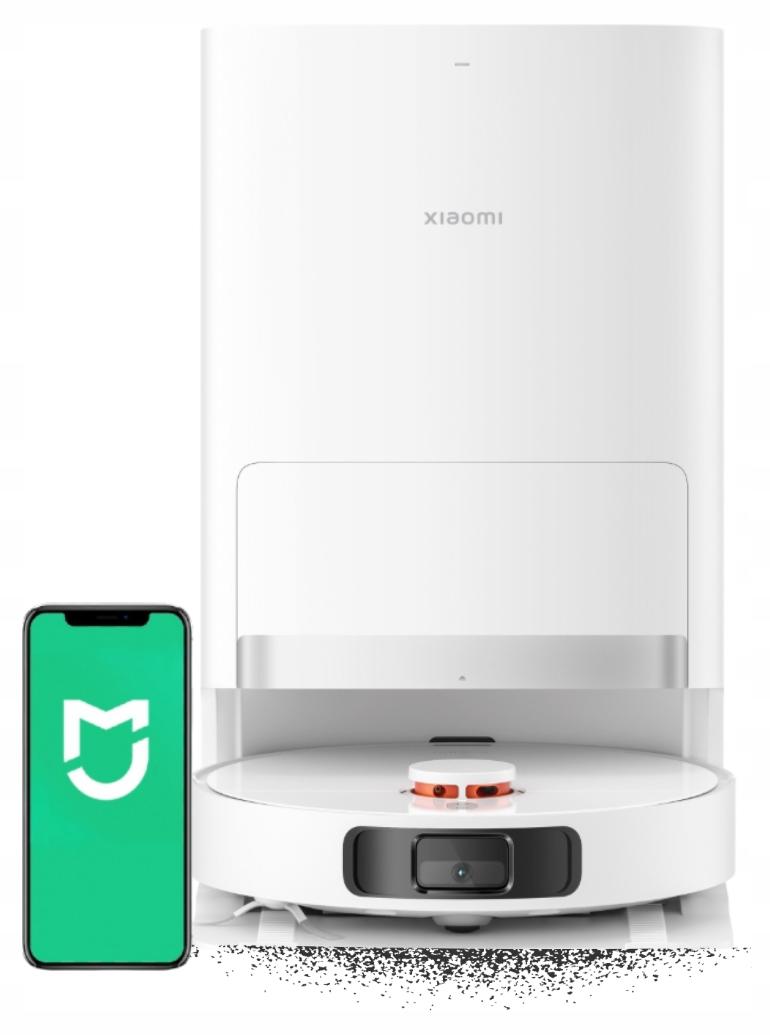
Xiaomi Saugroboter X20+ mit 6000 Pa LDS-Scannen und 3-in-1 ReinigungssystemXiaomi Robot Vacuum X20+ Weiß - Saugt und wischtLDS-Scannen Hindernisumgehung ReinigungspräzisionFortschrittliche LDS-Lasernavigation - schnelles und präzises Mapping der RäumeIntelligente Routenplanung und HindernisumgehungEffektive Reinigung von Ecken, unter Möbeln und an schwer zugänglichen StellenMöglichkeit zur Erstellung von Karten mehrerer Etagen und zur Anpassung der ReinigungszonenSteuerung per App - volle Kontrolle vom Smartphone aus 6000 Pa Reguliertes Wischen Sauberkeit auf jedem BodenBeeindruckende Saugkraft von bis zu 6000 Pa - ideal für Teppiche und harte BödenWischfunktion mit intelligenter WasserstandskontrolleWassertank und Wischaufsatz im Lieferumfang enthaltenGleichzeitiges Saugen und Wischen des BodensEffektive Entfernung von Staub, Haaren und hartnäckigen Verschmutzungen Bis zu 75 Tage ohne Entleeren Automatische Wartung KomfortDie Basisstation entleert den Staubbehälter automatischDer Mopp wird nach Abschluss der Reinigung getrocknet - verhindert unangenehme Gerü591,00 €*Versand: 0,00 €Sichere Weiterleitung zum Anbieter

-
Was bedeutet "scannen"?
Scannen bedeutet, dass ein physisches Dokument oder Bild mit einem Scanner erfasst und in digitale Daten umgewandelt wird. Dabei werden die Informationen des Dokuments oder Bildes in Form von Pixeln erfasst und können anschließend auf einem Computer oder anderen digitalen Geräten angezeigt, bearbeitet oder gespeichert werden. Scannen ermöglicht es, physische Dokumente in elektronischer Form zu archivieren oder weiterzuverarbeiten. **
-
Wie kann ich über das Netzwerk mit dem Brother MFC 7820N scannen?
Um über das Netzwerk mit dem Brother MFC 7820N zu scannen, müssen Sie zunächst sicherstellen, dass der Drucker mit dem Netzwerk verbunden ist. Gehen Sie dann auf Ihrem Computer zu den Einstellungen für den Drucker und wählen Sie die Option zum Scannen über das Netzwerk aus. Geben Sie die IP-Adresse des Druckers ein und folgen Sie den Anweisungen auf dem Bildschirm, um den Scanvorgang abzuschließen. **
-
Kann man Fußballkarten scannen?
Ja, man kann Fußballkarten scannen, um Informationen über den Inhalt der Karte zu erhalten oder um sie digital zu speichern. Einige Veranstalter bieten auch die Möglichkeit an, Tickets auf dem Smartphone zu speichern und beim Einlass per QR-Code zu scannen. **
-
Wie kann ich scannen?
Um zu scannen, benötigst du einen Scanner, entweder als eigenständiges Gerät oder als Teil eines Multifunktionsdruckers. Stelle sicher, dass der Scanner mit deinem Computer verbunden ist und die entsprechende Software installiert ist. Lege das Dokument oder das Bild, das du scannen möchtest, auf die Scannerfläche und starte den Scanvorgang über die Software oder das Bedienfeld des Scanners. Wähle die gewünschten Einstellungen wie Dateiformat, Auflösung und Speicherort aus und speichere das gescannte Dokument auf deinem Computer. Überprüfe das gescannte Dokument, um sicherzustellen, dass es korrekt erfasst wurde. **

In welcher Auflösung scannen?
Welche Auflösung soll ich für den Scan verwenden? Die Auflösung bestimmt die Qualität und Schärfe des gescannten Bildes. Eine höhere Auflösung führt zu einer detaillierteren Darstellung, aber auch zu größeren Dateigrößen. Es ist wichtig, die richtige Balance zwischen Qualität und Dateigröße zu finden, je nachdem, wofür der Scan verwendet werden soll. Möchtest du eine hohe Auflösung für den Druck oder reicht eine niedrigere Auflösung für die Anzeige am Bildschirm? **
Wie funktioniert das Scannen?
Das Scannen funktioniert, indem ein Gerät wie ein Scanner oder ein Smartphone verwendet wird, um ein Bild oder eine Datei eines physischen Dokuments zu erstellen. Das Dokument wird auf eine Glasplatte oder in den Dokumenteneinzug des Scanners gelegt und dann durch eine Lichtquelle abgetastet. Die Informationen werden dann in digitale Daten umgewandelt und können auf einem Computer oder einem anderen Gerät angezeigt oder gespeichert werden. Durch das Scannen können physische Dokumente schnell und einfach in eine digitale Form umgewandelt werden, die leichter zu speichern, zu teilen und zu bearbeiten ist. **
Top-Angebote
Produkte zum Begriff Speicher-Scannen:
-
HP Color Laser MFP 178nwg, Drucken, Kopieren, ScannenArbeiten Sie effizient mit einem MFP, dem weltweit kleinsten seiner Klasse.[1] Drucken, scannen, kopieren und faxen[2] Sie mit hochwertigem Farbergebnis und drucken und scannen Sie von Ihrem Handy aus.[3] Auf einen Blick GerätLaser · Farbe · Drucken, Scannen, Kopieren Geschwindigkeit18 Seiten pro Minute Papierbis A4 · 150 Blätter · automatischer Duplex VerbindungLAN, WLAN, Apple AirPrint, Google Cloud Print Auslastung20.000 Seiten pro Monat Produktbeschreibung Dynamische Sicherheit Drucker mit dynamischer Sicherheitsfunktion Produkt-Haftungsausschluss Einige Drucker von HP sind nur für die Verwendung mit Druckpatronen vorgesehen, die über neue oder wiederverwendete Chips oder elektronische Schaltkreise von HP verfügen. Diese Drucker verwenden dynamische Sicherheitsmaßnahmen, um Druckpatronen mit einem nicht von HP stammenden Chip oder einem nicht von HP stammenden elektronischen Schaltkreis zu blockieren. Regelmäßige Firmware-Updates erhalten die Wirksamkeit dieser Maßnahmen aufrech...318,70 €*Versand: 0,00 €Sichere Weiterleitung zum Anbieter
-
Wie kann man ohne Kabel zum PC scannen?
Um ohne Kabel zum PC zu scannen, benötigt man einen Scanner, der über WLAN oder Bluetooth mit dem PC verbunden werden kann. Man kann entweder einen WLAN-fähigen Scanner verwenden oder einen herkömmlichen Scanner mit einem WLAN- oder Bluetooth-Adapter nachrüsten. Sobald die Verbindung hergestellt ist, kann man den Scanner drahtlos vom PC aus steuern und die gescannten Dokumente direkt auf den Computer übertragen. **
-
Kann man nur mit einem USB-Kabel scannen?
Nein, man kann nicht nur mit einem USB-Kabel scannen. Es gibt verschiedene Arten von Scannern, die unterschiedliche Verbindungsmöglichkeiten bieten, wie z.B. WLAN oder Bluetooth. Ein USB-Kabel ist jedoch eine gängige und häufig verwendete Methode, um einen Scanner mit einem Computer zu verbinden. **
-
Was bedeutet "scannen"?
Scannen bedeutet, dass ein physisches Dokument oder Bild mit einem Scanner erfasst und in digitale Daten umgewandelt wird. Dabei werden die Informationen des Dokuments oder Bildes in Form von Pixeln erfasst und können anschließend auf einem Computer oder anderen digitalen Geräten angezeigt, bearbeitet oder gespeichert werden. Scannen ermöglicht es, physische Dokumente in elektronischer Form zu archivieren oder weiterzuverarbeiten. **
-
Wie kann ich über das Netzwerk mit dem Brother MFC 7820N scannen?
Um über das Netzwerk mit dem Brother MFC 7820N zu scannen, müssen Sie zunächst sicherstellen, dass der Drucker mit dem Netzwerk verbunden ist. Gehen Sie dann auf Ihrem Computer zu den Einstellungen für den Drucker und wählen Sie die Option zum Scannen über das Netzwerk aus. Geben Sie die IP-Adresse des Druckers ein und folgen Sie den Anweisungen auf dem Bildschirm, um den Scanvorgang abzuschließen. **
Ähnliche Suchbegriffe für Speicher-Scannen
-
Xiaomi Saugroboter X20+ mit 6000 Pa LDS-Scannen und 3-in-1 ReinigungssystemXiaomi Robot Vacuum X20+ Weiß - Saugt und wischtLDS-Scannen Hindernisumgehung ReinigungspräzisionFortschrittliche LDS-Lasernavigation - schnelles und präzises Mapping der RäumeIntelligente Routenplanung und HindernisumgehungEffektive Reinigung von Ecken, unter Möbeln und an schwer zugänglichen StellenMöglichkeit zur Erstellung von Karten mehrerer Etagen und zur Anpassung der ReinigungszonenSteuerung per App - volle Kontrolle vom Smartphone aus 6000 Pa Reguliertes Wischen Sauberkeit auf jedem BodenBeeindruckende Saugkraft von bis zu 6000 Pa - ideal für Teppiche und harte BödenWischfunktion mit intelligenter WasserstandskontrolleWassertank und Wischaufsatz im Lieferumfang enthaltenGleichzeitiges Saugen und Wischen des BodensEffektive Entfernung von Staub, Haaren und hartnäckigen Verschmutzungen Bis zu 75 Tage ohne Entleeren Automatische Wartung KomfortDie Basisstation entleert den Staubbehälter automatischDer Mopp wird nach Abschluss der Reinigung getrocknet - verhindert unangenehme Gerü591,00 €*Versand: 0,00 €Sichere Weiterleitung zum Anbieter
-
LAN Kabel Netzwerk Internet Verbindung CAT 5 RJ 45 Stecker 2-fach geschirmt grau Wentronic 50878Beschreibung CAT 5e Netzwerkkabel mit doppelt geschirmten Twisted-Pair-Kabel, paarfolge nach EIA/TIA 568, angespitzter Knickschutzhülle und vergoldeten Kontaktflächen. Geeignet für alle Patchfelder. Details • Länge: 20,0m • Farbe: grau • Standard: CAT 5e • Schirmungsmaß: SF/UTP • Innenleiter: 4x2xAWG 26/7 CCA • Isolierung: PVC Länge: 20,0m Farbe: grau Standard: CAT 5e Schirmungsmaß: SF/UTP Innenleiter: 4x2xAWG 26/7 CCA7,90 €*Versand: 5,90 €Sichere Weiterleitung zum Anbieter
-
Fengel, Marc: Speicher am NiederspannungsnetzSpeicher am Niederspannungsnetz , Planung, Errichtung und Betrieb von Batteriespeichern in elektrischen Anlagen , Auto-Anbau- & -Zubehörteile > Auto & Motorrad: Teile , Erscheinungsjahr: 20230309, Produktform: Kartoniert, Titel der Reihe: de-Fachwissen##, Autoren: Fengel, Marc, Seitenzahl/Blattzahl: 240, Keyword: Anlagen; Betriebsmittel; Betriebssicherheitsverordnung; DIN VDE 0100-600; DIN VDE 0105-100; Elektroinstallation; Fengel; Grundlagen; Planung; Prüfung, Fachschema: Konstruktion - Konstrukteur~Elektroberufe / Elektrohandwerk~Elektrohandwerk~Elektroinstallation~Installation (Bau) / Elektrohandwerk, Fachkategorie: Konstruktion, Entwurf~Mess- und Automatisierungstechnik~Schaltkreise und Komponenten (Bauteile)~Elektronische Geräte und Materialien, Warengruppe: HC/Technik allgemein, Fachkategorie: Elektrikerhandwerk, Thema: Verstehen, Text Sprache: ger, UNSPSC: 49019900, Warenverzeichnis für die Außenhandelsstatistik: 49019900, Verlag: Hüthig GmbH, Verlag: Hüthig GmbH, Verlag: Hthig GmbH, Länge: 213, Breite: 152, Höhe: 17, Gewicht: 354, Produktform: Kartoniert, Genre: Mathematik/Naturwissenschaften/Technik/Medizin, Genre: Mathematik/Naturwissenschaften/Technik/Medizin, Katalog: deutschsprachige Titel, Katalog: Gesamtkatalog, Katalog: Lagerartikel, Book on Demand, ausgew. Medienartikel, Relevanz: 0020, Tendenz: +1, Unterkatalog: AK, Unterkatalog: Bücher, Unterkatalog: Hardcover, Unterkatalog: Lagerartikel,42,80 €*Versand: 0,00 €Sichere Weiterleitung zum Anbieter
-
Kann man Fußballkarten scannen?
Ja, man kann Fußballkarten scannen, um Informationen über den Inhalt der Karte zu erhalten oder um sie digital zu speichern. Einige Veranstalter bieten auch die Möglichkeit an, Tickets auf dem Smartphone zu speichern und beim Einlass per QR-Code zu scannen. **
-
Wie kann ich scannen?
Um zu scannen, benötigst du einen Scanner, entweder als eigenständiges Gerät oder als Teil eines Multifunktionsdruckers. Stelle sicher, dass der Scanner mit deinem Computer verbunden ist und die entsprechende Software installiert ist. Lege das Dokument oder das Bild, das du scannen möchtest, auf die Scannerfläche und starte den Scanvorgang über die Software oder das Bedienfeld des Scanners. Wähle die gewünschten Einstellungen wie Dateiformat, Auflösung und Speicherort aus und speichere das gescannte Dokument auf deinem Computer. Überprüfe das gescannte Dokument, um sicherzustellen, dass es korrekt erfasst wurde. **
-
In welcher Auflösung scannen?
Welche Auflösung soll ich für den Scan verwenden? Die Auflösung bestimmt die Qualität und Schärfe des gescannten Bildes. Eine höhere Auflösung führt zu einer detaillierteren Darstellung, aber auch zu größeren Dateigrößen. Es ist wichtig, die richtige Balance zwischen Qualität und Dateigröße zu finden, je nachdem, wofür der Scan verwendet werden soll. Möchtest du eine hohe Auflösung für den Druck oder reicht eine niedrigere Auflösung für die Anzeige am Bildschirm? **
-
Wie funktioniert das Scannen?
Das Scannen funktioniert, indem ein Gerät wie ein Scanner oder ein Smartphone verwendet wird, um ein Bild oder eine Datei eines physischen Dokuments zu erstellen. Das Dokument wird auf eine Glasplatte oder in den Dokumenteneinzug des Scanners gelegt und dann durch eine Lichtquelle abgetastet. Die Informationen werden dann in digitale Daten umgewandelt und können auf einem Computer oder einem anderen Gerät angezeigt oder gespeichert werden. Durch das Scannen können physische Dokumente schnell und einfach in eine digitale Form umgewandelt werden, die leichter zu speichern, zu teilen und zu bearbeiten ist. **
* Alle Preise verstehen sich inklusive der gesetzlichen Mehrwertsteuer und ggf. zuzüglich Versandkosten. Die Angebotsinformationen basieren auf den Angaben des jeweiligen Shops und werden über automatisierte Prozesse aktualisiert. Eine Aktualisierung in Echtzeit findet nicht statt, so dass es im Einzelfall zu Abweichungen kommen kann. ** Hinweis: Teile dieses Inhalts wurden von KI erstellt.